Hướng dẫn cài đặt và quản lý tiện ích mở rộng trình duyệt Chrome
Tiện ích mở rộng của trình duyệt Chrome có vai trò rất quan trọng, cung cấp cho người dùng những tính năng mới. Đồng thời, tiện ích mở rộng cũng sẽ hỗ trợ bạn sử dụng trình duyệt dễ dàng hơn mà không cần phải tải các phần mềm thứ 3 như: chủ đề, tải video, đổi hình nền, dịch ngôn ngữ,… Cùng Nam Hà tìm hiểu cách cài cài đặt, cách mở, xóa và quản lý tiện ích mở rộng trình duyệt Chrome tại bài viết dưới đây.
Hướng dẫn các bước cài tiện ích cho trình duyệt Chrome
Để có thể đảm bảo tính an toàn, tốt nhất bạn chỉ nên thêm tiện ích vào Chrome từ các nguồn uy tín, được nhiều người dùng đánh giá tích cực. Bạn có thể thực hiện theo các bước sau để cài tiện ích:
- Bước 1: Trước tiên, bạn hãy mở trình duyệt Google, sau đó truy cập vào mục Chrome Store.
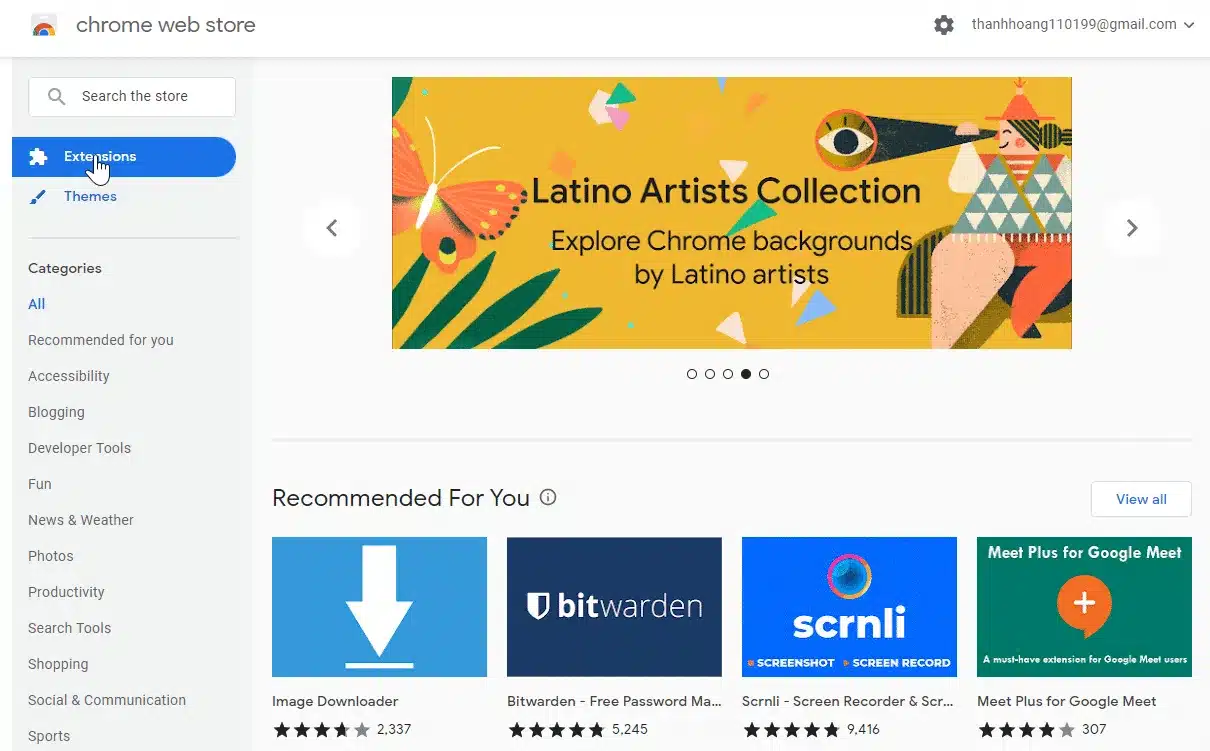
- Bước 2: Tiếp theo, bạn dùng Thanh tìm kiếm (Search the store) và Bộ lọc để tiến hành tìm kiếm các tiện ích mà bạn muốn cài.
- Bước 3: Kế đến, hãy nhấn vào tiện ích mở rộng mà bạn muốn thêm.
- Bước 4: Cuối cùng, bạn chỉ cần nhấn Thêm vào Chrome (Add to Chrome) và chọn Thêm tiện ích (Add extensions) ở cửa sổ thông báo để xác nhận việc cài đặt.
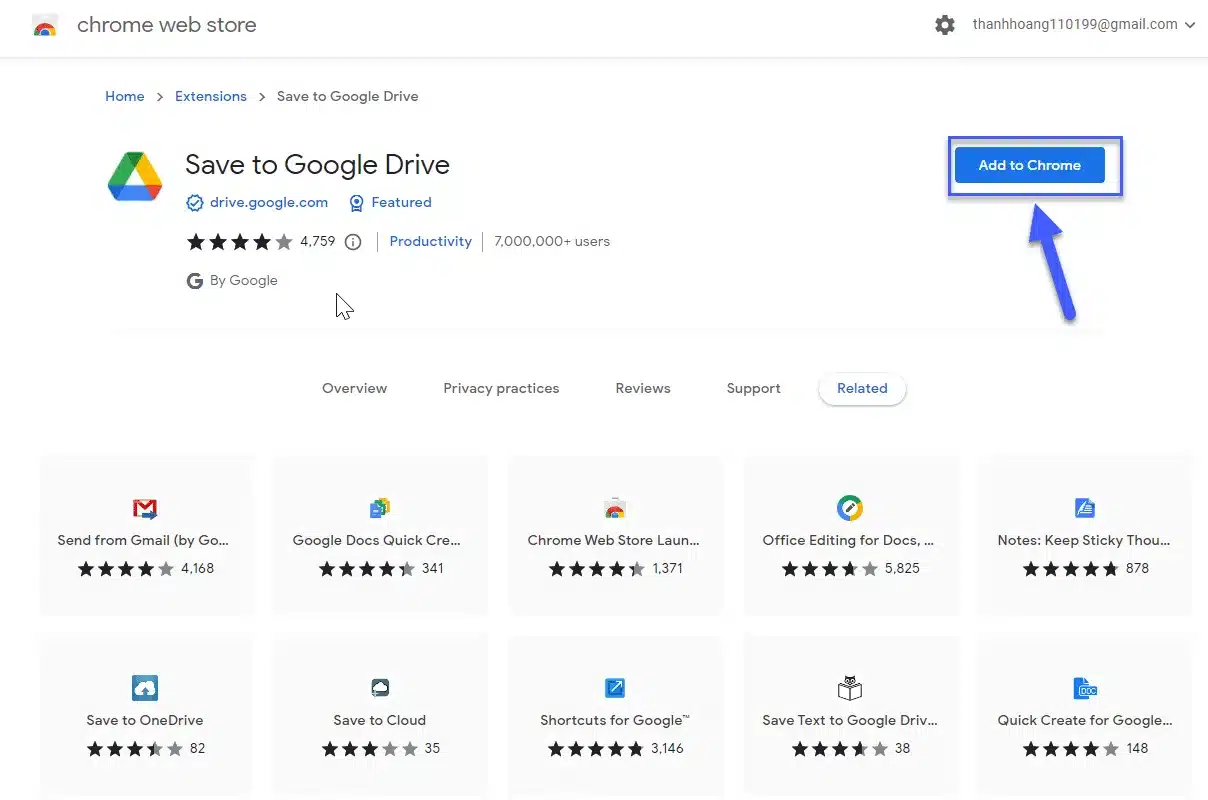
Khi tiện ích được thêm thành công, bạn sẽ nhìn thấy được biểu tượng tiện ích mở rộng nằm ở thanh công cụ. Nếu bạn muốn loại bỏ biểu tượng này hãy nhấn vào mục Tiện ích và chọn Bỏ ghim.
Hướng dẫn cách mở, xóa trên tiện ích mở rộng trình duyệt
Để mở, xóa trên tiện ích mở rộng trình duyệt Chrome bạn có thể tham khảo các bước sau:
- Bước 1: Đầu tiên, bạn hãy tiến hành mở bảng Tiện ích trên trình duyệt Chrome, bạn có thể thực hiện thao tác này theo 3 cách:
- Nhập vào Thanh địa chỉ đường dẫn chrome://extensions/ và nhấn nút Enter.
- Tại góc bên phải của màn hình, nhấn vào biểu tượng ba dấu chấm, nhấn chọn Công cụ khác (More tools) > Chọn Tiện ích mở rộng (Extensions).
- Trên thanh công cụ bạn hãy nhấn vào biểu tượng miếng ghép hình và nhấn chọn Quản lý tiện ích (Manage Extensions).

- Bước 2: Tiếp theo, bạn hãy chọn tiện ích và nhấn vào Chi tiết để xem thông tin hoặc nhấn nút Xóa để gỡ đi tiện ích. Để nhanh hơn, bạn có thể nhấp chuột trái vào biểu tượng tiện ích mở rộng ở thanh công cụ trên Chrome và nhấn chọn nút Xóa khỏi Chrome (Remove from Chrome).

Hướng dẫn cho phép tiện ích đọc và thay đổi dữ liệu
Nếu bạn muốn cho phép tiện ích đọc và thay đổi dữ liệu của mình thì bạn hãy thực hiện các bước sau:
- Bước 1: Trước hết, bạn hãy nhấp chuột vào biểu tượng Tiện ích ở phần giao diện chính của trình duyệt Chrome trên máy tính.
- Bước 2: Sau đó, bạn nhấp vào biểu tượng hình ba chấm sau tiện ích mà bạn đang muốn cấp quyền > Nhấn chọn Tiện ích này có thể đọc và thay đổi dữ liệu trang web > Nhấn chọn quyền mà bạn muốn cấp cho tiện ích.
- Khi bạn chọn vào tiện ích mở rộng: Có nghĩa là bạn chỉ cho phép tiện ích có thể truy cập vào cửa sổ đang mở hoặc trang web hiện tại khi bạn nhấn vào tiện ích đó. Còn nếu bạn đã đóng cửa sổ này lại thì bạn cần phải vào tiện ích để bật lại.
- Trên [trang web hiện tại]: Có nghĩ là bạn đã cho phép tiện ích được quyền tự động đọc và tạo ra các thay đổi dữ liệu ở trang web hiện tại.
- Trên tất cả các trang web: Nghĩa là bạn đã cho phép tiện ích tự động đọc và thay đổi dữ liệu của tất cả các trang web.

Cách thêm hoặc xóa quyền truy cập
Tin tức liên quan